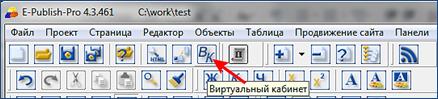
| Для входа в Виртуальный кабинет щелкните кнопку «ВК»: |
|
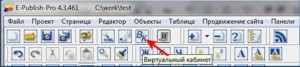
Для входа в Виртуальный кабинет щелкните кнопку «ВК»: | |
| |
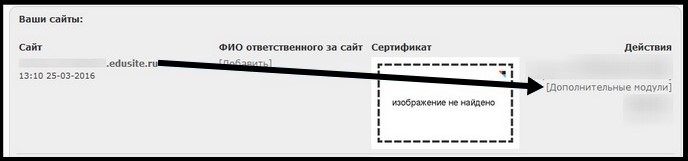
| Вам потребуется Логин и Пароль от Виртуального кабинета. В Виртуальном кабинете перейдите по ссылке «Дополнительные модули»: |
|
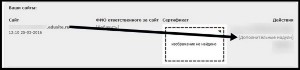
Вам потребуется Логин и Пароль от Виртуального кабинета. В Виртуальном кабинете перейдите по ссылке «Дополнительные модули»: | |
| |
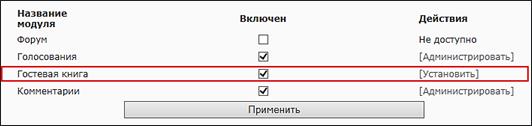
| Затем, отметим галочку «Гостевая книга», щелкнем «Применить» и перейдем по ссылке «Установить»: |
|
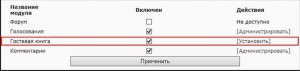
Затем, отметим галочку «Гостевая книга», щелкнем «Применить» и перейдем по ссылке «Установить»: | |
| |
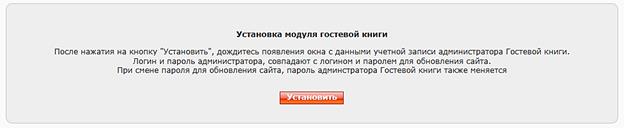
| Щелкните кнопку «Установить»: |
|
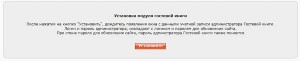
Щелкните кнопку «Установить»: | |
| |
| Перейдем по ссылке «Администрировать». |
|
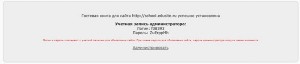
Перейдем по ссылке «Администрировать». | |
| |
| Вам потребуется Логин и Пароль для публикации сайта: |
|

Вам потребуется Логин и Пароль для публикации сайта: | |
| |
| Вы попадете в «Настройки гостевой книги»: |
|
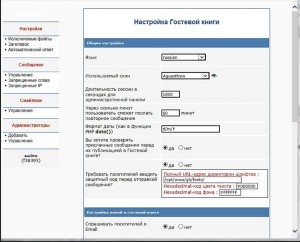
Вы попадете в «Настройки гостевой книги»: | |
| |
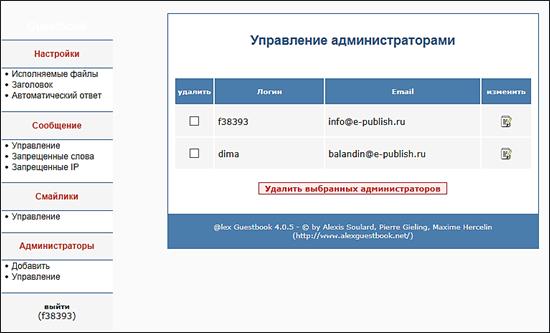
| Следуйте указаниям меню. Обратите внимание, что у гостевой книги может быть несколько администраторов: |
|

Следуйте указаниям меню. Обратите внимание, что у гостевой книги может быть несколько администраторов: | |
| |
| В завершение щелкнем по ссылке «Выйти». |
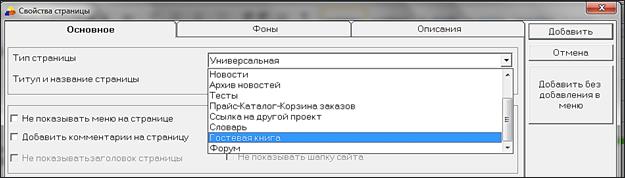
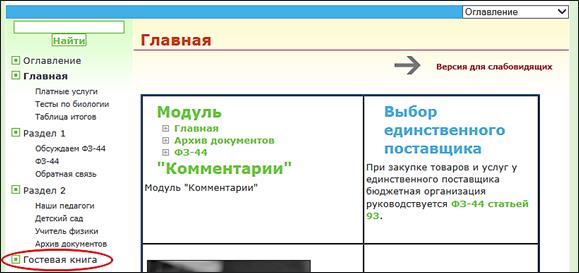
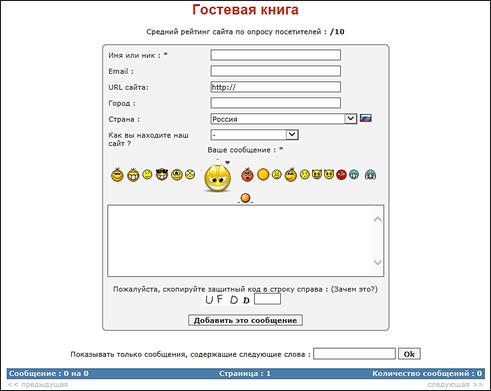
Теперь вставим Гостевую книгу в наш Проект. Для этого вернемся в окно Конструктора. Щелкнем кнопку «Добавить страницу»  . Выберем тип страницы «Гостевая книга»: . Выберем тип страницы «Гостевая книга»: |
|
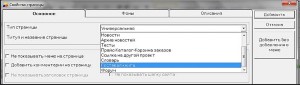
Теперь вставим Гостевую книгу в наш Проект. Для этого вернемся в окно Конструктора. Щелкнем кнопку « Добавить страницу» . Выберем тип страницы « Гостевая книга»: | |
| |
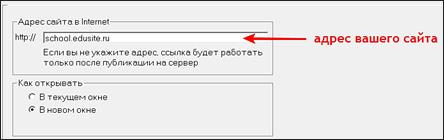
| Введем адрес нашего сайта: |
|

Введем адрес нашего сайта: | |
| |
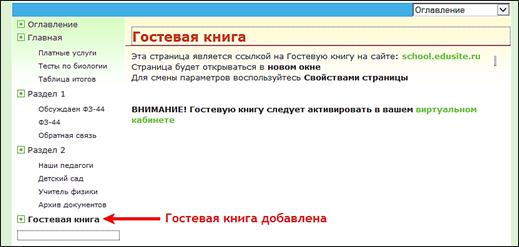
| Страница добавилась |
|

Страница добавилась | |
| |
| Конвертируем и посмотрим: |
|

Конвертируем и посмотрим: | |
| |
|
|
|
| |
|
|
|
| |